

舍力
静以修身。
-
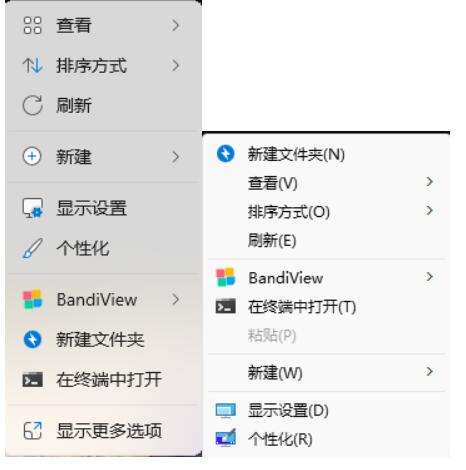 Win11右键显示更多选项改为旧版系统样式(默认展开) 用惯了Windows 10的小伙伴,升级Windows 11后最头疼的问题之一,莫过于被"隐藏"的右键菜单,常用的功能全被藏在"显示更多选项"里,每次操作都要多点一下,效率大打折扣。 今天就给大家分享2种方法,无需装任何软件,就能轻松恢复Windows 10经典完整右键菜单,新手也能轻松上手! 目前Windows 11没有官方设置能直接切换经典菜单,但以下方法均基于微软兼容的原生方案,安全稳定,不影响系统更新,请放心操作。 方法一 使用快捷键Shift 该方法适合临时使用(对电脑系统设置零修改、最安全,即开即用)。 操作非常简单,在桌面、文件夹或文件上,按住Shift键不放,再点击鼠标右键,弹出的就是Windows 10经典完整菜单,所有常用功能一目了然! 方法二 修改注册表(永久生效、纯原生,适合长期用) 该方法通过修改注册表实现永久Windows 10经典右键菜单,属于微软兼容的原生方案,修改后无需每次按Shift。 重要提醒:修改注册表前,务必备份!避免误操作导致系统问题,养成备份的习惯很重要! 操作步骤 1、打开注册表编辑器 按下Win + R键,输入regedit,按回车键,在用户账户控制提示时点击"是" 2、导航到目标路径 在注册表编辑器中,依次展开以下路径:HKEY_CURRENT_USER\Software\Classes\CLSID 3、创建新的注册表项 右键点击CLSID,选择"新建" → “项”;将新项命名为:{86ca1aa0-34aa-4e8b-a509-50c905bae2a2} 在刚创建的项上右键,选择"新建" → “项”将子项命名为:InprocServer32 4、设置默认值 选中InprocServer32项,在右侧窗口中双击"(默认)"值,将数值数据留空,直接点击"确定"。 5、重启系统或资源管理器 重启电脑,或者通过任务管理器重启资源管理器进程
 -
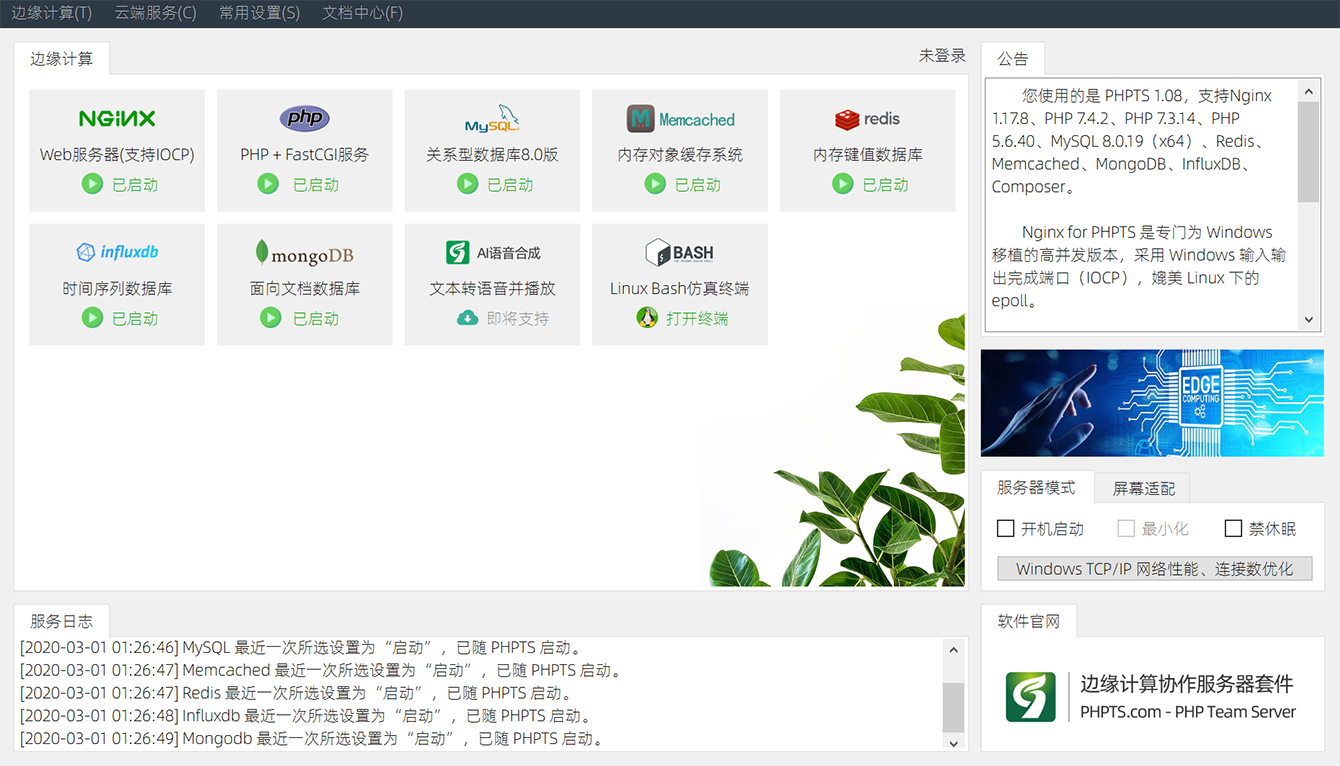 本地web服务器软件PHPTS - 免费的边缘计算服务器套件,Nginx+PHP+MySQL网站小程序一键搭建 PHPTS®,是 Windows 系统上一键免费搭建 Nginx + PHP + MySQL + Memcached + Redis + MongoDB + InfluxDB + AI语音合成等网站、APP、小程序服务器端运行环境的软件平台。 PHPTS 套件集成服务 PHPTS ,集成了 Nginx Web服务器、PHP 7.4/7.3/5.6 多版本语言、MySQL 8.0、Memcached、Redis、MongoDB、InfluxDB、Composer、Bash、phpMyAdmin …… 1、Nginx Web服务器——Nginx 是一款开源的高性能的Web服务器和反向代理服务器,其特点是占有内存少,并发能力强,在百度、阿里、腾讯、网易、新浪得到广泛使用。 2、PHP 编程语言——PHP 是一种通用性开源脚本语言,主要适用于Web、小程序开发领域。PHP 的特点是语法清晰、简单,开发周期短,是中小型Web开发的重要选择。 3、MySQL 数据库——MySQL是流行的开源关系型数据库,使用结构化查询语言(SQL)进行数据库管理。一般中小型网站、小程序的开发首选 MySQL 作为关系型数据库。 4、Memcached 内存缓存系统——Memcached 是开源的内存 key-Value 缓存系统,常用使用目的:通过缓存数据库查询结果,减少数据库访问次数,以提高动态Web应用的速度。 5、Redis 内存键值数据库——Redis 是高性能的 key-Value 数据库,和 Memcached 类似,它支持存储的 Value 类型相对更多,包括字符串、链表、集合、有序集合和哈希。 6、InfluxDB 时间序列数据库——可以按时间记录一些数据(监控数据、埋点统计数据等),然后制作图表做统计。广泛应用于IoT物联网设备监控、业务运维监控、工业设备监控。 官网下载地址:www.phpts.com 百度网盘下载: https://pan.baidu.com/s/1y51Sc5on28sxEN2KNR4Yjw 提取码: 7c97
 -

-
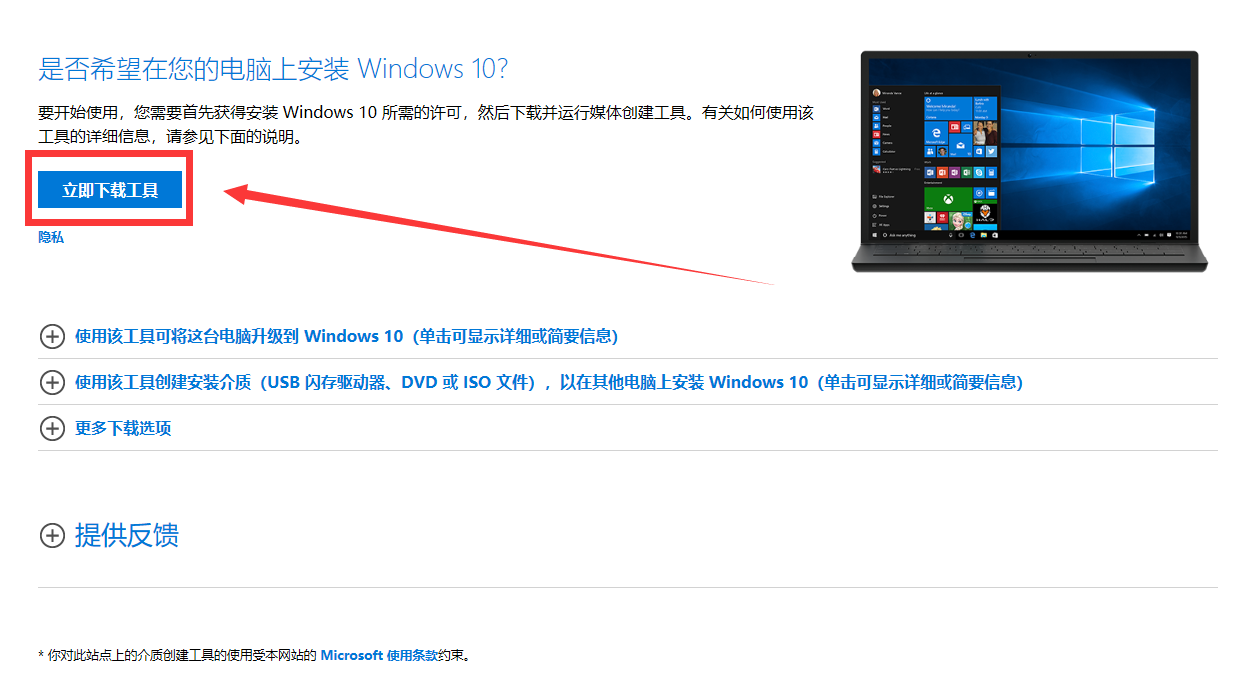 通过MediaCreationTool下载官方正版Win10系统镜像 操作步骤: 一、打开微软下载WIN10网址:(如果网址无法打开,可以下载解压运行附件内的工具) https://www.microsoft.com/zh-cn/software-download/windows10 2、选择立即下载工具,然后选择运行。您需要成为管理员才能运行此工具。 3、如果您同意许可条款,请选择接受; 4、在“您想要执行什么操作?”的页面上,选择“为另一台电脑创建安装介质”,然后选择“下一步”; 5、选择 Windows 10 的语言、版本和体系结构(64 位或 32 位); 6、选择您要使用哪种介质: ①选择ISO文件,然后选择下一步; ②选择到您的需要保存的路径。然后选择保存,耐心等待下载完成。 提示:若是需要修改文件名,不要修改后缀 ".iso" 温馨提示:对此站点上的介质创建工具的使用 受Microsoft 使用条款约束。
 -
Win10删除资源管理器左侧3D对象、下载、视频、图片、音乐、文档、OneDrive Win10如何删除资源管理器中的图片/文档/音乐/视频等文件夹?使用Win10系统的过程中,打开“此电脑”,在资源管理器上面会有图片/文档/音乐/视频等6个文件夹,相信绝大数的用户都很少使用它,对于有强迫症的朋友来说,第一件事就是将这几个文件夹删除,那么我们该如何操作呢?来看看吧! 操作如下: 1、按下Win+R,输入regedit回车,打开注册表。 2、删除我的电脑/此电脑里面的定位以下位置: HKEY_LOCAL_MACHINE\SOFTWARE\Microsoft\Windows\CurrentVersion\Explorer\MyComputer\NameSpace; 删除另存为的以下位置: HKEY_LOCAL_MACHINE\SOFTWARE\WOW6432Node\Microsoft\Windows\CurrentVersion\Explorer\MyComputer\NameSpace 3、找到相应的键值进行删除操作(备份是个好习惯): 3.1、删除“下载”文件夹: {088e3905-0323-4b02-9826-5d99428e115f} 3.2、删除“图片”文件夹: {24ad3ad4-a569-4530-98e1-ab02f9417aa8} 3.3、删除“音乐”文件夹: {3dfdf296-dbec-4fb4-81d1-6a3438bcf4de} 3.4、删除“文档”文件夹: {d3162b92-9365-467a-956b-92703aca08af} 3.5、删除“视频”文件夹: {f86fa3ab-70d2-4fc7-9c99-fcbf05467f3a}] 3.6、删除“桌面”文件夹: {B4BFCC3A-DB2C-424C-B029-7FE99A87C641} 3.7、删除“3D对象”文件夹: {0DB7E03F-FC29-4DC6-9020-FF41B59E513A} 4、删除以后重启下explorer进程,我们就会发现这些文件夹都没有了。以上就是舍力提供的Win10如何删除资源管理器中的图片/文档/音乐/视频等文件夹的操作方法,如果你有这种的需求,不妨通过以上的步骤来解决。 删除删除我的电脑/此电脑里面OneDrive找到下面路径 HKEY_CLASSES_ROOT\CLSID{018D5C66-4533-4307-9B53-224DE2ED1FE6} 删除另存为的以下位置: HKEY_CLASSES_ROOT\WOW6432Node\CLSID{018D5C66-4533-4307-9B53-224DE2ED1FE6} 在右边双击System.IsPinnedToNameSpaceTree这个键,将System.IsPinnedToNameSpaceTree中的值从1改为0
-
win10图片查看器没有了(win10自带图片查看器不见了)解决方案 1、按 Win + R 组合键,打开运行,并输入:regedit,确定或回车,打开注册表编辑器; 2、在注册表编辑器中,依次展开:HKEY_LOCAL_MACHINE\SOFTWARE\Microsoft 目录; 3、在Microsoft目录下,找到Windows Photo Viewer\Capabilities\FileAssociations目录项; 4、在FileAssociations目录下,右键点击右侧空白处,在打开的菜单项中选择新建 - 字符串值菜单; 5、编辑字符串窗口中,把数值数据修改为:PhotoViewer.FileAssoc.Tiff,点击确定即可; 6、这时候右键点击需要查看的图片,在打开的菜单项中,选择打开方式,就能看到Windows照片查看器回来啦。 2023年2月15日舍力亲测有效,特此记录。
-
通过微软MediaCreationTool制作Win10系统安装U盘,安装官方纯净版Win10的通用教程 注意:安装前必读!!!!!! 1、准备8G或8G以上U盘(32G以内)。 2、安装系统前备份好个人需要数据(制作U盘会格式化U盘,U盘内的重要文件也要事先备份好)。 3、预装office的务必记住自己激活office账户和密码以免重装后账户和密码忘记。 4、因为安装的win10是纯净版本的,一般会自驱网卡,这样安装系统之后再去联网,点开系统的自动更新会自动更新上系统需要的所有驱动。 5、如果无法自驱网卡,请去官网下载对应网卡拷贝过来安装。 6、因为教程中只说到新建一个系统盘,请安装完成系统后自行到磁盘管理新建分区。 7、建议优先安装和出厂系统相同的版本,如预装win10家庭中文版的请安装家庭版,一般会自动联网激活,如果安装其他版本请自行联系微软购买相应激活密钥。 操作步骤: 通过MediaCreationTool制作WIN10系统安装U盘 (舍力博客提醒您:硬件有价,数据无价,重装系统很简单,数据备份记心上。) 一、打开微软下载WIN10网址:(如果网址无法打开,可以下载解压运行附件内的工具) https://www.microsoft.com/zh-cn/software-download/windows10 二、选择立即下载工具,浏览器最下方提示保存,点击保存之后,找到下载的软件双击运行。(为防止部分用户无法下载工具,附件内有完整的MCT工具,解压后即可使用。)您需要成为管理员才能运行此工具。如果您同意许可条款,请选择接受。 三、 在您想要执行什么操作?页面上,选择为另一台电脑创建安装介质,然后选择下一步。 四、选择 Windows 10 的语言、版本和体系结构(64 位或 32 位)。(此处去掉左下角的勾选,选择windows10/64位,如果要装32位选择32位即可,但是建议64位,因为64位支持大于4G的内存。) 五、选择您要使用哪种介质: 1、 选择U盘,然后选择下一步。 2、 选择到您的U盘。然后选择下一步,耐心等待下载和创建介质过程,最后点击完成。(连接至少有5G空间的空白U盘,该U盘上的所有内容都将被删除)。 3、制作的电脑C盘至少拥有10G左右空余。 六、系统安装 1、制作好U盘之后,把U盘接上需要安装系统的机器,联想台式机或一体机可在开机按F12键调出引导菜单(台式机安装的时候请优先断开网线,防止安装过程中联网卡顿),笔记本开机按F12或者Fn+F12键调出引导菜单。笔记本也可在关机状态下按一下“一键恢复按钮”或者戳“一键恢复小孔”。一键恢复按钮或小孔位置多在“开机键旁边”或者“电脑左右侧”,如下图: 2、出现菜单选项后,选择“Boot Menu”启动菜单回车,选择USB项回车启动开始安装系统。 3、安装系统过程(输入密钥步骤跳过即可,系统版本选择WIN10家庭版安装,若是机器预装WIN10家庭中文版一般联网自动激活,安装非预装的系统版本请联系微软购买激活密钥): 注意:删除分区会导致所有数据删除,如果有重要数据需要备份后再操作。 以上方案使用微软官方软件制作纯净优盘安装,简单可靠,但是如果涉及激活之类的版权问题请自行解决。
-
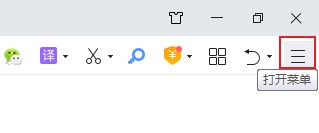 360浏览器开启拖曳搜索图文教程 最近有网友反映,他在重装电脑中的360浏览器后发现,浏览器中的拖曳搜索功能无法使用了,无法直接在网页中选择文字并拖动来快速进行搜索。那么360浏览器拖曳搜索无法使用怎么办呢?很简单,这是因为他的360浏览器中未开启拖曳搜索功能,解决方法也很简单,只需要在浏览器设置页面中将其开启就可以了,下面大家一起来看看详细的操作方法吧。 360安全浏览器直接拖动选中的文字不能快速搜索了怎么办 1、首先打开360安全浏览器,在浏览器右上角可以看到一个由三条横线组成的“打开菜单”图标,使用鼠标点击该图标。 2、点击之后会在下方弹出360安全浏览器的菜单窗口,在窗口中点击“设置”选项。 3、这时会进入360安全浏览器的设置页面中,在页面左侧的菜单栏中可以看到“高级设置”这一项,点击切换到高级设置页面中。 4、在高级设置页面中可以找到“网页设置”这一栏,在其右侧将“拖放选中的文字时,使用搜索引擎搜索”点击勾选起来就可以了。 以上就是关于360浏览器拖曳搜索失效怎么办的全部内容,如果你想要在360浏览器中使用拖曳搜索功能,可以按照上面的方法来开启哦。
 -
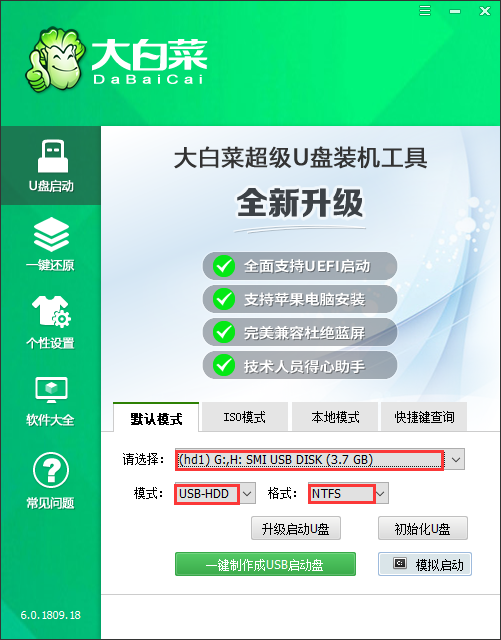 大白菜超级u盘装机工具 电脑是我们日常生活与工作中必不可少的一个工具,但在长时间使用之后难免出现各种各样的问题。这个时候,很多人都会选择对其进行系统重装,u盘重装就是目前比较受欢迎的一种重装方式。那么今天小编具跟大家分享一下如何利用大白菜超级U盘装机工具进行u盘重装。 步骤一:制作U盘启动盘 准备工作: 1、准备一个合适容量的u盘,并做好数据备份。 2、在官网下载大白菜超级U盘装机工具。 PS:由于该制作工具涉及到对可移动磁盘的读写操作,所以可能会遭到一些杀毒软件或者是安全软件的拦截而导致失败,故而一定要提前关闭相关的杀毒软件! 操作步骤: 1、打开大白菜超级U盘装机工具,点击主界面的【U盘启动】模块,然后选择【默认模式】。 2、在【请选择】后面选择需要制作启动的设备(插入的USB设备,一般会默认读取该设备)。 3、模式选择【USB-HDD】,格式选择【NTFS】,然后点击【一键制作USB启动盘】。 4、在点击一键制作后会弹出一个关于【U盘数据删除且不可恢复】的窗口,选择【是】。 5、然后就是等待该工具对U盘进行一个相关数据的写入,右下角会有【进程显示】。 6、完成后,可以点击【模拟启动】(一般会出现三个选项,选择BIOS),出现如下图所示的界面则意味着制作U盘启动盘已经成功完成。
 -
 Adobe photoshop CS3中文绿色破解版免费下载 Photoshop CS3全称Adobe Photoshop CS3 Extended。Adobe Photoshop CS3是公认好用的通用平面美术设计软件。Adobe Photoshop CS3由Adobe公司开发设计,其用户界面易懂,功能完善,性能稳定,所以,在几乎所有的广告、出版、软件公司,Photoshop都是常见的平面工具。 Adobe Photoshop CS3软件特色 1、支撑多种图画格局 Adobe Photoshop CS3支撑的图画的图画格局包含PSD,EPS,DCS,TIF,JEPG,BMP,PCX,FLM,PDF,PICT,GIF,PNG,IFF,FPX,RAW和SCT等多种,运用Photoshop能够将某种格局的图画另存为别的格局,以到达特别的需要。 2、支撑多种色彩形式 Adobe Photoshop CS3支撑的色彩形式包含位图形式、灰度形式、RBG形式、CMYK形式、Lab形式、索引色彩形式、双色调形式和多通道形式等,而且能够完成各种形式这间的变换,另外,运用Photoshop还能够恣意调整图画的尺度,分辨率及布巨细,既能够在不影响分辨率的情况下图画尺度,又能够在不影响图画尺度的情况下增减分辨率。 3、供给了强壮的挑选图画规模的功用 运用矩形,椭圆面罩和套取东西,能够挑选一个或多个不一样尺度,形状的挑选规模磁性大过东西能够根据挑选边缘的像素反差,使挑选规模紧贴要挑选的图画,运用戏法棒东西或色彩规模指令能够根据色彩来自动挑选所要有些,合作多种快捷键的运用,能够完成挑选规模的相加,相减和反选等作用。 4、能够对图画进行各种修改 如移动、仿制、张贴、剪切、铲除等,如果在修改时出了过错,还能够进行无限次吊销和康复,Adobe Photoshop CS3还能够对图画进行恣意的旋转和变形,例如按固定方向翻转或旋转。 5、能够对图画进行色谐和色彩的调整 使色相,饱和度、亮度、对比度的调整变得简略简单,Photoshop能够独自对某一挑选规模进行调整,也能够对某一种选定色彩进行调整,运用色彩平衡倒序能够在彩色图画中改动色彩的混合,运用色阶和曲线指令能够别离对图画的高光,暗谐和中心调有些进行调整,这是传统的绘画窍门难以到达的作用。 6、供给了绘画功用 运用喷枪东西,笔刷东西、铅笔东西,直线东西,能够制造各种图形,经过自行设定的笔刷形状,巨细和压力,能够创立不一样的笔刷作用,运用突变东西能够产生多种突变作用,加深和减淡东西能够有挑选地改动图画的暴光度。 7、运用Photoshop用户能够树立图层 Adobe Photoshop CS3布景层、文本层、调理层等多种图层,而且方便地对各个图层进行修改,用户能够对图层进行恣意的仿制、移动、 删去、翻转、兼并和组成,能够完成图层的摆放,还能够应用添加暗影等操作制造特技作用,调整图层可在不影响图画的一起,操控图层的透明度和饱和度等图画作用,文本层能够随时修改图画中的文本,用户还能够对不一样的色彩通道别离进行修改,运用蒙版能够随意地挑选规模,进行存储和载入操作。 8、Photoshop共供给了快到100种的滤镜 Adobe Photoshop CS3每种滤镜各不相同,用户能够运用这些滤镜完成各种特别作用,如运用风滤镜能够添加图画动感,运用浮雕滤镜呆以制造浮雕作用等。 Adobe Photoshop CS3功能介绍 Adobe Photoshop CS3可分为图画编辑、图画组成、校色调色及特效制造有些。图画编辑是图画处理的根底,可以对图画做各种变换如扩大、减小、旋转、歪斜、镜像、透视等。也可进行复制、去掉斑驳、修补、修饰图画的破损等。图画组成则是将几幅图画经过图层操作、东西使用组成完好的、传达清晰意义的图画,这是美术规划的必经之路。 Adobe Photoshop CS3供给的绘图东西让外来图画与创意极好地交融。校色调色是photoshop中深具威力的功能之一,可方便快捷地对图画的色彩进行明暗、色编的调整和校对,也可在不一样色彩进行切换以满意图画在不一样范畴如页面规划、打印、多媒体等方面使用。 链接: https://pan.baidu.com/s/1YSmSXAFnDzpO53Fer5T_-A 提取码: xdja
 -
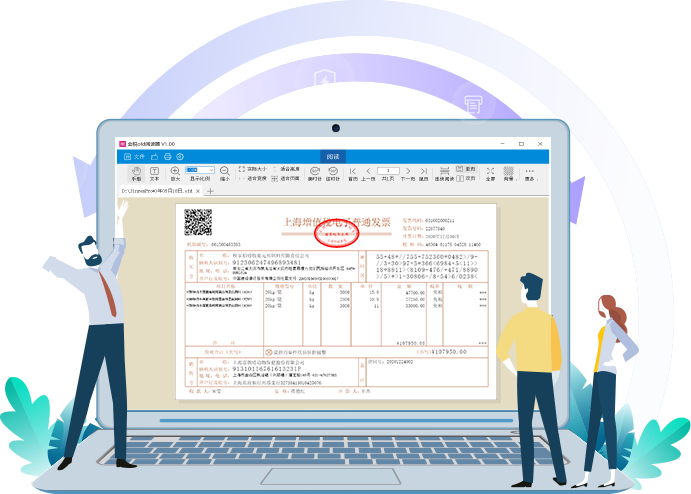 电子发票ofd格式转pdf方法 国家税务总局最新规定,未来电子发票的格式将统一为OFD格式,这个格式也将基本用于电子发票。因此OFD格式将会变得很重要,工作中会遇到OFD格式的发票打不开,这个时候理票侠就可以解决这个问题,并且能一键导出为PDF格式,十分方便。 ofd文件转换成pdf可以用金税OFD阅读器进行转换。这是一款基于我国自主OFD标准的版式阅读软件产品,不仅支持OFD/PDF电子文件的阅读浏览、文档操作、图文注释等通用版式处理功能,还根据公务办公特点,提供原笔迹签批、电子印章、语义应用、修订标记等公务应用扩展功能。也可以对ofd文件进行查看和打印,以及将ofd文件转换成pdf格式。 百度网盘下载链接: https://pan.baidu.com/s/1tslH5VDkgo040_AIMYIveA 提取码: 4c4b 官网下载地址:https://www.ofd.vip/ofd/jsofdSetup.exe
 -
电脑版微信多开的方法,电脑竟然可以实现微信多开 现在很多人都在用电脑版的微信,不过正常情况下,电脑版微信只能打开一个,但是对于一些有特殊需求的用户来说,可能要同时登陆两个或者更多的微信账号,下面舍力就来教大家电脑版微信多开方法,只需要借助系统cmd命令即可实现。(这方法有点麻烦,不想看可以去到后面去看!) 首先你需要找到你的电脑版微信安装目录 方法如下:右键点击桌面上“电脑版微信”的图标,然后选择“属性”。 在弹出的窗口中点击“快捷方式”,找到下方的“打开文件所在位置”; 此时你的电脑版微信安装目录就打开了 此时你需要记住二个信息:安装盘、安装目录 比如我的这三个信息如下: C盘 安装目录:Program Files (x86)\Tencent\WeChat 点击电脑的开始图标,搜索“cmd”右键“命令提示符”以管理员方式运行; 或者通过快捷键“win”+“r”调出运行程序,输入“cmd”,点击确定; 点击地址栏,复制地址信息,输入“cd+空格+安装目录”并单击“enter”回车键。示例:"cd C:\Program Files (x86)\Tencent\WeChat" 输入“start 微信文件名” ,输入“start WeChat.exe&WeChat.exe”,需要几个就复制“&WeChat.exe”即可。 每次都要输入命令很麻烦。下面介绍双击即可双开微信的方法。 首先在空白处单击右键,新建文本文档(俗称“记事本”) 双击打开新建好的“新建文本文档.txt”, 按照方法一获取到的文件安装目录等信息,复制以下信息到文档中,单击保存。其中引号的内同可以修改为软件安装位置(黄色背景的文字复制几行就打开几个微信) @echo off start /d "C:\Program Files (x86)\Tencent\WeChat\" WeChat.exe start /d "C:\Program Files (x86)\Tencent\WeChat\" WeChat.exe exit 右键选中文档,选择重命名,修改名称后缀文件类型为".bat",文件前缀可自定义。 然后在桌面双击打开“wechat.bat”稍等片刻就出现微信登录界面了,目测只有一个界面,用鼠标移开后就发现有两个啦!! start D:"\anzhuangchengxu\WeChat\WeChat.exe" start D:"\anzhuangchengxu\WeChat\WeChat.exe"