

舍力
静以修身。
-

-
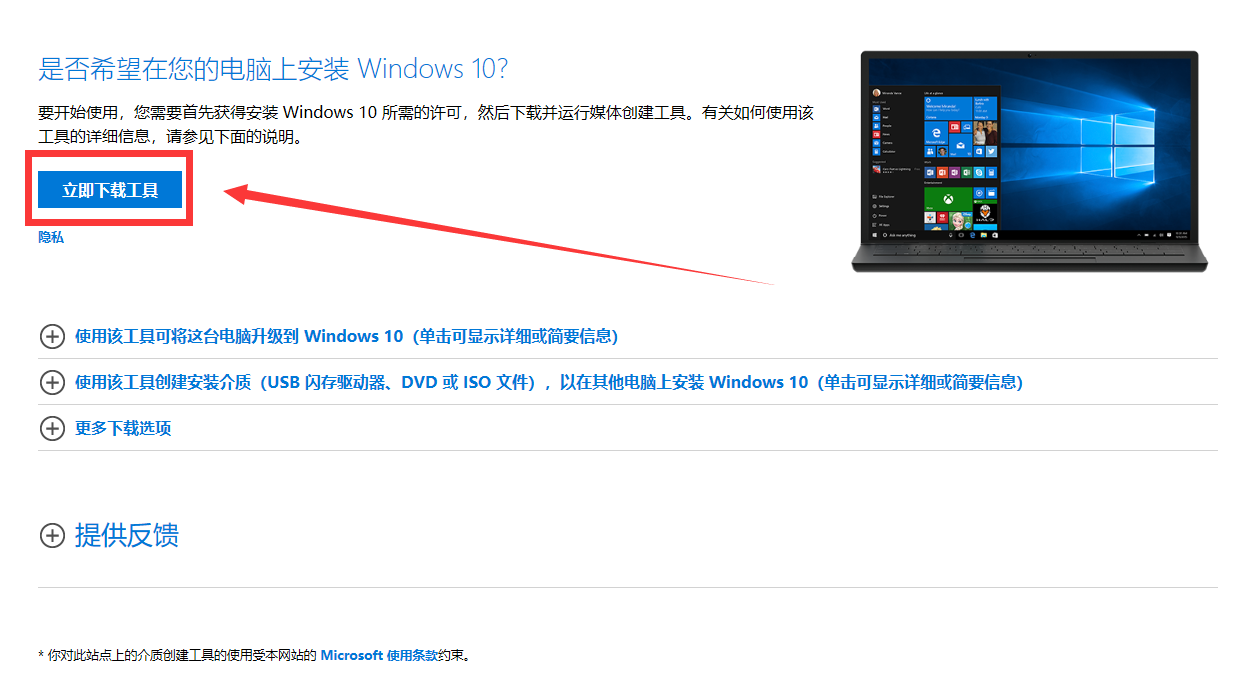 通过MediaCreationTool下载官方正版Win10系统镜像 操作步骤: 一、打开微软下载WIN10网址:(如果网址无法打开,可以下载解压运行附件内的工具) https://www.microsoft.com/zh-cn/software-download/windows10 2、选择立即下载工具,然后选择运行。您需要成为管理员才能运行此工具。 3、如果您同意许可条款,请选择接受; 4、在“您想要执行什么操作?”的页面上,选择“为另一台电脑创建安装介质”,然后选择“下一步”; 5、选择 Windows 10 的语言、版本和体系结构(64 位或 32 位); 6、选择您要使用哪种介质: ①选择ISO文件,然后选择下一步; ②选择到您的需要保存的路径。然后选择保存,耐心等待下载完成。 提示:若是需要修改文件名,不要修改后缀 ".iso" 温馨提示:对此站点上的介质创建工具的使用 受Microsoft 使用条款约束。
 -
Excel2007另存没有pdf的解决方法 excel保存的类型没有pdf的原因与解决办法:原因说明当前软件不支持这个格式。解决方法如下: 1、打开office按钮中的另存为,点击打开【查找其他文件格式的加载项】。 2、进入帮助窗口,打开【保存或将转换为PDF】。; 3、下拉找到【2007Microsoft Office加载项:Microsoft Save as PDF or XPS】打开下载的网页。; 4、选择语言,点击【下载】按钮。; 5、下载完成后,打开运行安装包。; 6、安装完成后点击确定。; 7、再次打开另存为,发现已经有pdf格式了,即可解决的问题。 下载链接:https://pan.baidu.com/s/1lM6QboKTvt88EREsCKwJvg?pwd=yscd
-
Win10删除资源管理器左侧3D对象、下载、视频、图片、音乐、文档、OneDrive Win10如何删除资源管理器中的图片/文档/音乐/视频等文件夹?使用Win10系统的过程中,打开“此电脑”,在资源管理器上面会有图片/文档/音乐/视频等6个文件夹,相信绝大数的用户都很少使用它,对于有强迫症的朋友来说,第一件事就是将这几个文件夹删除,那么我们该如何操作呢?来看看吧! 操作如下: 1、按下Win+R,输入regedit回车,打开注册表。 2、删除我的电脑/此电脑里面的定位以下位置: HKEY_LOCAL_MACHINE\SOFTWARE\Microsoft\Windows\CurrentVersion\Explorer\MyComputer\NameSpace; 删除另存为的以下位置: HKEY_LOCAL_MACHINE\SOFTWARE\WOW6432Node\Microsoft\Windows\CurrentVersion\Explorer\MyComputer\NameSpace 3、找到相应的键值进行删除操作(备份是个好习惯): 3.1、删除“下载”文件夹: {088e3905-0323-4b02-9826-5d99428e115f} 3.2、删除“图片”文件夹: {24ad3ad4-a569-4530-98e1-ab02f9417aa8} 3.3、删除“音乐”文件夹: {3dfdf296-dbec-4fb4-81d1-6a3438bcf4de} 3.4、删除“文档”文件夹: {d3162b92-9365-467a-956b-92703aca08af} 3.5、删除“视频”文件夹: {f86fa3ab-70d2-4fc7-9c99-fcbf05467f3a}] 3.6、删除“桌面”文件夹: {B4BFCC3A-DB2C-424C-B029-7FE99A87C641} 3.7、删除“3D对象”文件夹: {0DB7E03F-FC29-4DC6-9020-FF41B59E513A} 4、删除以后重启下explorer进程,我们就会发现这些文件夹都没有了。以上就是舍力提供的Win10如何删除资源管理器中的图片/文档/音乐/视频等文件夹的操作方法,如果你有这种的需求,不妨通过以上的步骤来解决。 删除删除我的电脑/此电脑里面OneDrive找到下面路径 HKEY_CLASSES_ROOT\CLSID{018D5C66-4533-4307-9B53-224DE2ED1FE6} 删除另存为的以下位置: HKEY_CLASSES_ROOT\WOW6432Node\CLSID{018D5C66-4533-4307-9B53-224DE2ED1FE6} 在右边双击System.IsPinnedToNameSpaceTree这个键,将System.IsPinnedToNameSpaceTree中的值从1改为0
-
win10图片查看器没有了(win10自带图片查看器不见了)解决方案 1、按 Win + R 组合键,打开运行,并输入:regedit,确定或回车,打开注册表编辑器; 2、在注册表编辑器中,依次展开:HKEY_LOCAL_MACHINE\SOFTWARE\Microsoft 目录; 3、在Microsoft目录下,找到Windows Photo Viewer\Capabilities\FileAssociations目录项; 4、在FileAssociations目录下,右键点击右侧空白处,在打开的菜单项中选择新建 - 字符串值菜单; 5、编辑字符串窗口中,把数值数据修改为:PhotoViewer.FileAssoc.Tiff,点击确定即可; 6、这时候右键点击需要查看的图片,在打开的菜单项中,选择打开方式,就能看到Windows照片查看器回来啦。 2023年2月15日舍力亲测有效,特此记录。